
USDT 받기
Receive 페이지에서 현재 주소와 QR 코드를 표시할 수 있습니다.
받기 페이지 열기
자산 페이지에서 Receive를 탭합니다.
받기 화면
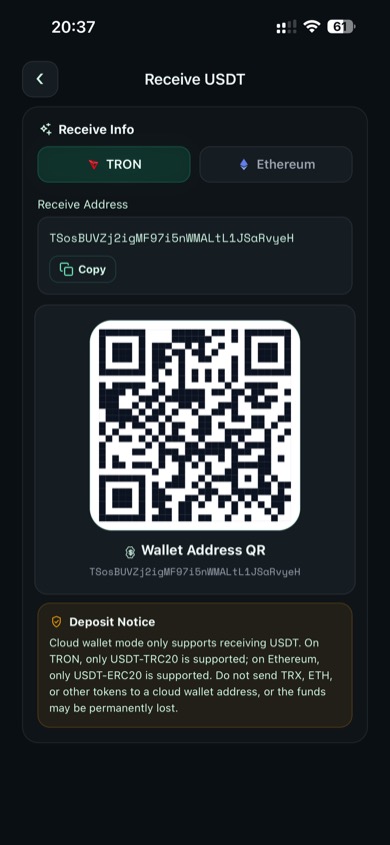
로컬 지갑 받기 화면
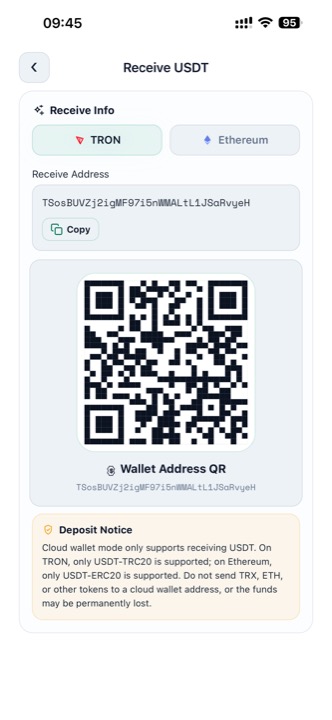
클라우드 지갑 받기 화면
표시 항목:
- 네트워크 선택기
- 수신 주소
- Copy 버튼
- QR 코드
- 필요 시 표시되는 입금 안내
로컬 지갑 받기
로컬 지갑에서는 현재 선택된 HD 주소와 네트워크에 맞는 주소가 표시됩니다.
- TRC-20 수신 시 TRON 선택
- ERC-20 수신 시 Ethereum 선택
- 다른 HD 주소를 사용하려면 먼저 자산 및 잔액에서 전환합니다
클라우드 지갑 받기
클라우드 지갑에서는 입금 규칙이 더 엄격합니다.
클라우드 지갑 입금 규칙
클라우드 지갑 수신 주소는 선택한 네트워크의 USDT만 지원합니다.
- TRON: USDT-TRC20만 지원
- Ethereum: USDT-ERC20만 지원
TRX, ETH 또는 지원되지 않는 토큰은 보내지 마세요.
Anonymous Collection과 일반 받기의 차이
단순히 지갑 주소를 공유하려면 일반 Receive 페이지를 사용하세요.
다음 정보를 공유하려면 익명 수금을 사용하세요.
- 고정 금액
- 영수 번호
- 해당 레코드에 연결된 QR 코드
- 클라우드 지갑 내부의 더 사적인 수금 흐름