
USDT 보내기
USDT 보내기 페이지는 선택한 지갑 모드에 따라 이용 가능한 전송 방식을 표시합니다.
로컬 지갑 전송
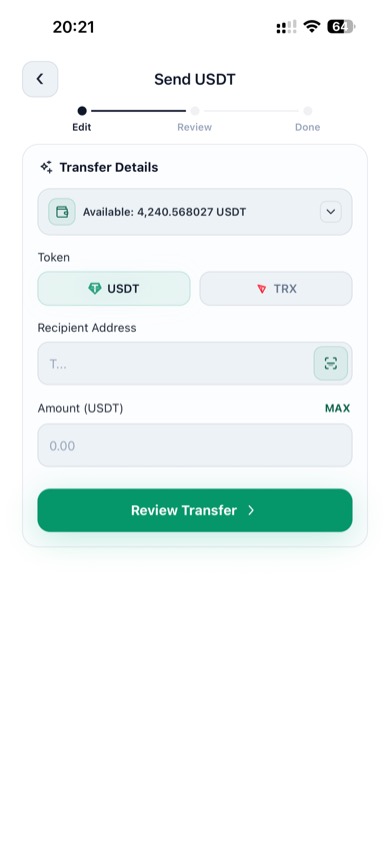
로컬 지갑 온체인 전송
HD 주소에서 직접 서명하여 전송하려면 로컬 지갑을 사용합니다.
단계
- 자산 페이지에서 로컬 지갑을 선택합니다
- Send를 탭합니다
- 토큰과 수신 주소를 입력합니다
- 금액을 입력하고 Review Transfer를 탭합니다
- 내용을 확인하고 비밀번호 인증을 완료합니다
참고
- 수수료용 네이티브 토큰이 필요합니다
- TRON에서는 TRX
- Ethereum에서는 ETH
클라우드 지갑 Instant Transfer
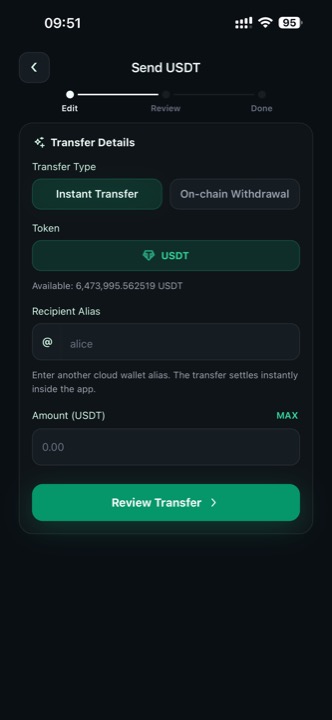
별칭으로 보내는 Instant Transfer
보내는 사람과 받는 사람이 모두 클라우드 지갑을 사용하는 경우 Instant Transfer를 사용할 수 있습니다.
단계
- 클라우드 지갑으로 전환합니다
- Send를 탭합니다
- Transfer Type을 Instant Transfer로 둡니다
- 수신자의 별칭을 입력합니다
- 금액을 입력하고 검토로 이동합니다
이 흐름에서는 블록체인 주소 대신 별칭을 입력합니다.
클라우드 지갑 On-chain Withdrawal
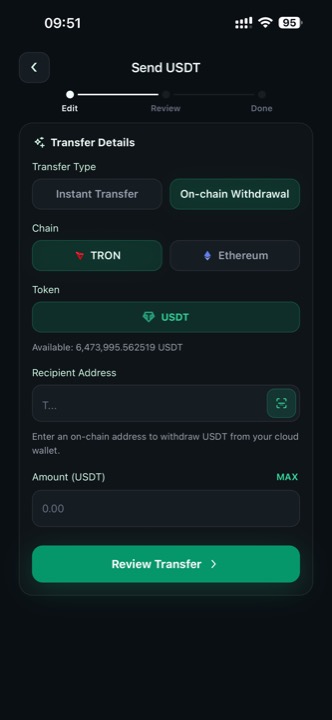
클라우드 지갑 온체인 출금
클라우드 잔액을 블록체인 주소로 보내려면 On-chain Withdrawal을 선택합니다.
단계
- 클라우드 지갑으로 전환합니다
- Send를 탭합니다
- On-chain Withdrawal을 선택합니다
- TRON 또는 Ethereum을 선택합니다
- 목적지 주소를 입력하거나 스캔합니다
- 금액을 입력하고 검토로 이동합니다
보안 팁
- Instant Transfer에서는 별칭을 다시 확인하세요
- On-chain Withdrawal에서는 네트워크와 주소를 다시 확인하세요
- 가능하면 Scan을 사용하세요
- 확인 전에 전체 요약을 검토하세요